Hilfe & Support
Das Hilfe-Center in der Suite — Handbuch, Lösungen, Neuigkeiten, Touren und Tickets.
Hilfe holen Sie sich, ohne die Seite zu verlassen, auf der Sie gerade arbeiten. Am Fuß der Seitenleiste sitzt das Hilfe-Center; ein Klick öffnet es als Panel neben der Leiste. Die Suite bleibt daneben bedienbar.
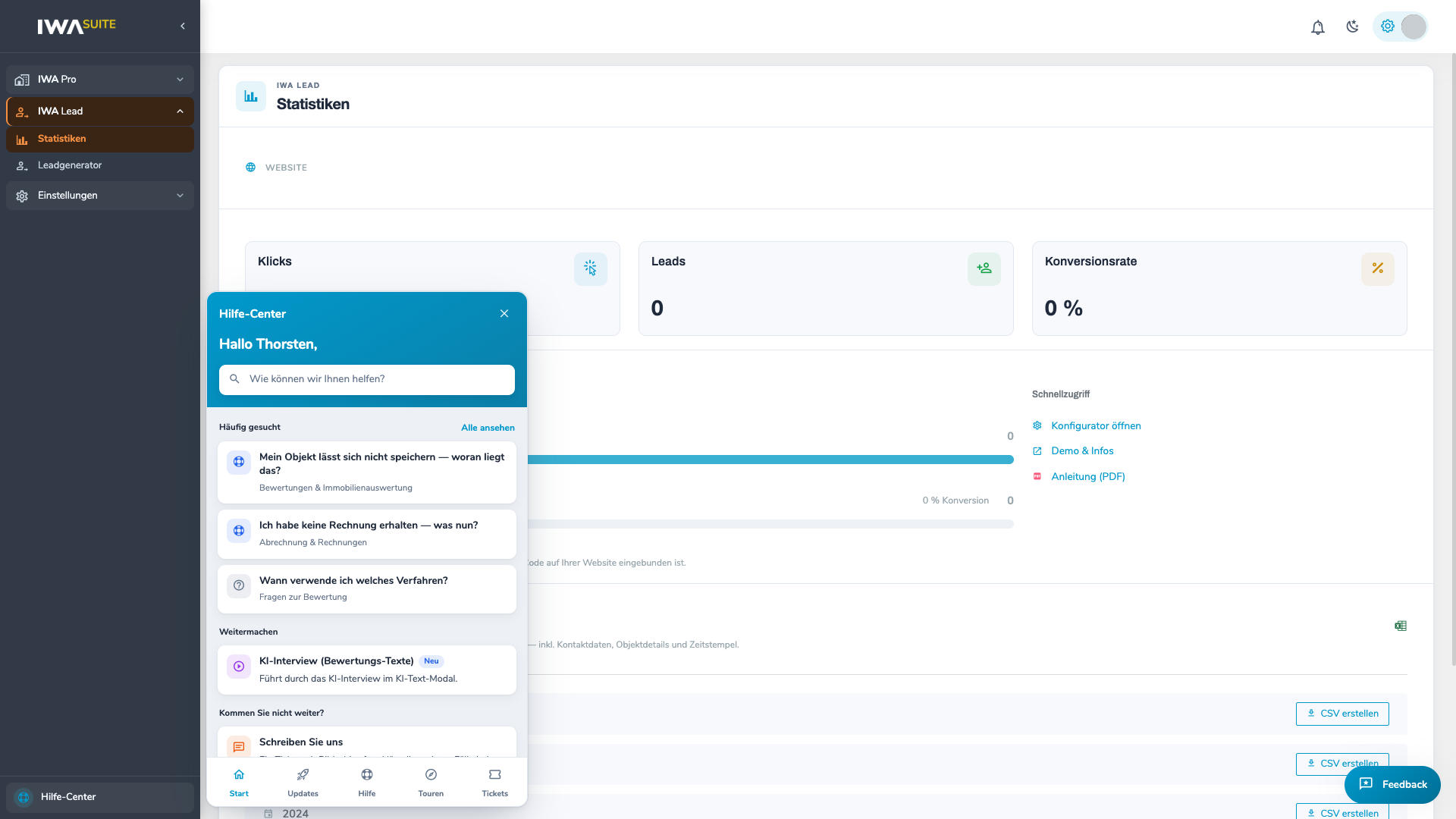
Seit August 2026: Die frühere Seite Hilfe mit ihren drei Reitern gibt es nicht mehr. Ihre Inhalte – Probleme & Lösungen, die Fragen zur Bewertung und Ihre Tickets – liegen jetzt vollständig im Panel.
Die fünf Register
| Register | Inhalt |
|---|---|
| Start | Was Sie gerade betrifft: ein laufendes Ticket, Artikel zu der Seite, auf der Sie stehen, und die jüngste Neuerung. |
| Updates | Was zuletzt dazugekommen ist. Ungelesenes ist am Einstieg mit einem Punkt markiert. |
| Hilfe | Das Handbuch, die Schritt-für-Schritt-Lösungen und die Fragen zur Bewertung. |
| Touren | Geführte Rundgänge durch einzelne Funktionen – sie starten direkt in der Suite. |
| Tickets | Ihre Anfragen an den Support, inklusive Status. |
Eine Suche über alles
Das Feld im Kopf des Panels durchsucht drei Quellen zugleich:
- das Handbuch – diese Anleitung, Kapitel für Kapitel im Volltext,
- Probleme & Lösungen – Schritt-für-Schritt-Hilfen des Support-Teams,
- die Fragen zur Bewertung – Fachbegriffe in einfachen Worten.
Jeder Treffer trägt seine Herkunft als Marke. Kommen Treffer aus mehreren Quellen, erscheint darüber eine Filterleiste – Alle · Lösungen · Handbuch · FAQ – mit der Sie einengen, wenn Sie schon wissen, wonach Sie suchen.
Nichts gefunden? Unter der Trefferliste steht immer der Weg zum Ticket; der Suchbegriff wird als Betreff übernommen.
Das Handbuch im Panel
Im Register Hilfe steht diese Anleitung ganz oben, nach Bereichen gegliedert. Ein Kapitel öffnet sich im Panel – mit Zwischenüberschriften, Tabellen und Merksätzen. Sie müssen die Bewertung, an der Sie gerade arbeiten, nicht verlassen.
Am Ende jedes Kapitels führt Im Browser öffnen auf die vollständige Seite docs.zwovadis.de – dort stehen zusätzlich die Bildschirmfotos.
Ein Ticket erstellen
Über das Register Tickets → Ticket erstellen. Sie wählen ein Thema, eine Dringlichkeit und beschreiben, was passiert ist. Bis zu drei Dateien (je höchstens 10 MB) lassen sich anhängen.
Ein Bildschirmfoto klärt die meisten Fälle beim ersten Kontakt. Beschreiben Sie außerdem, was Sie erwartet hätten – daraus wird oft schneller klar, wo es hakt.
Telefonisch erreichen Sie uns Mo–Fr 09:00–17:30 Uhr.
Touren
Eine Tour führt Sie Schritt für Schritt durch eine Funktion und zeigt dabei direkt in der Oberfläche, wo etwas liegt. Sie starten im Register Touren und lassen sich beliebig oft wiederholen.