Beispielmagazine und Touren
Fertige Beispielmagazine ansehen und löschen, die beiden Touren des IWA Designers und der Start über das Hilfe-Center.
Wer den IWA Designer zum ersten Mal öffnet, sieht am schnellsten an einem fertigen Heft, was möglich ist. Dafür gibt es vier Beispielmagazine und zwei Touren.
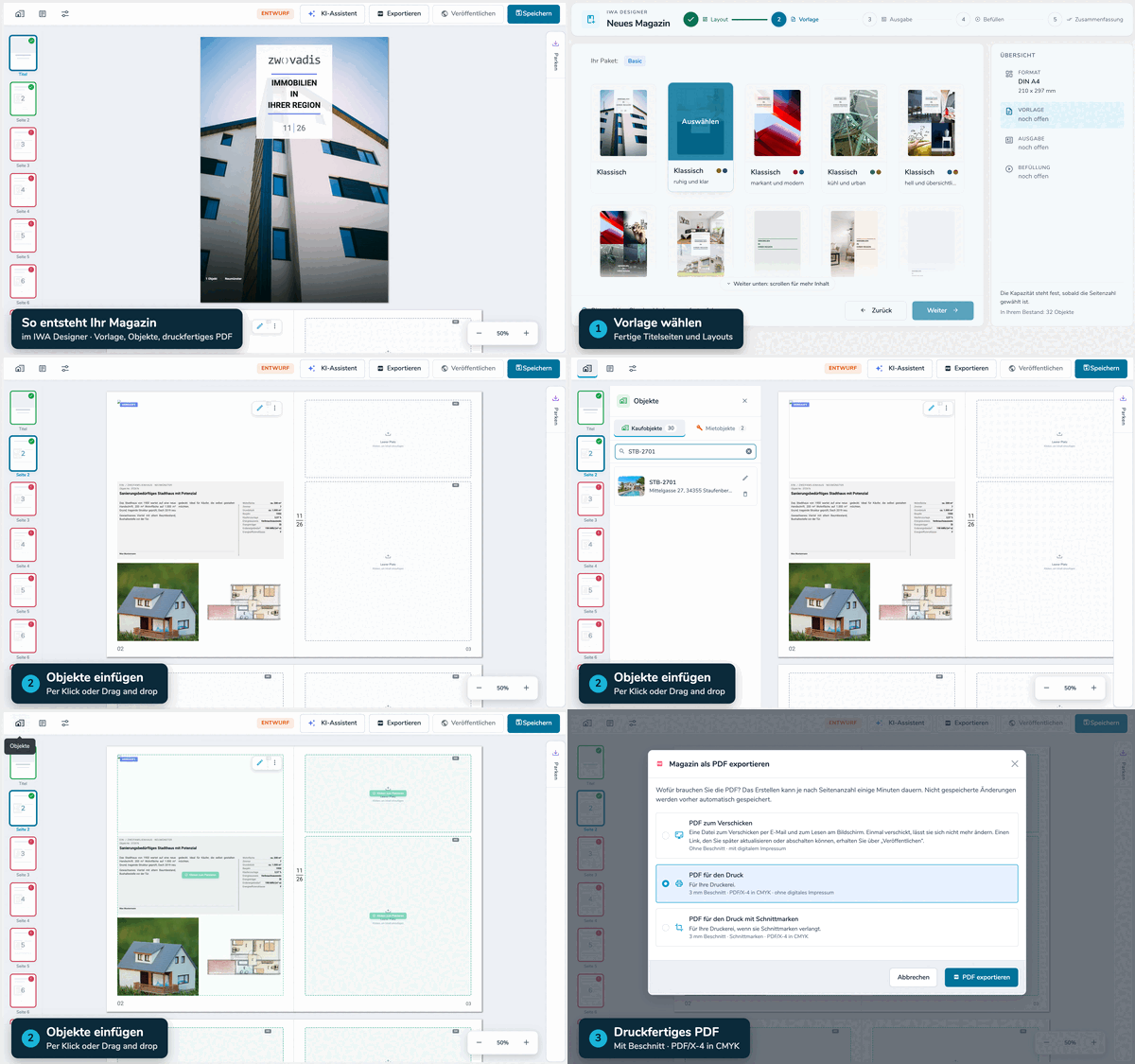
Beispielmagazine ansehen
Es gibt zwei Wege zu den Beispielen:
- Im Assistenten: Unter „IWA Designer" → „Magazine" → „Neues Magazin erstellen" finden Sie den Knopf „Beispielmagazin ansehen": auf breiten Bildschirmen (ab 992 Pixel) in der Seitenleiste, auf schmaleren oben im Seitenkopf. Nach einer Rückfrage öffnet sich das erste Beispiel im Editor.
- Bei leerer Magazinliste: Solange Sie noch kein Magazin haben, bietet die Liste „Beispielmagazine anlegen" an.
Die Rückfrage nennt, was passiert: Beim ersten Mal legt die Suite vier Beispielmagazine mit erfundenen Objekten in Ihrem Konto an. Danach öffnet sich das erste im Editor. Es entsteht nichts, solange Sie die Rückfrage nicht bestätigen. Mit „Abbrechen" bleibt alles, wie es war.
Angelegt werden:
| Was | Anzahl | Hinweis |
|---|---|---|
| Magazine | 4 | „Beispiel-Magazin · Wohnen & Leben" und drei weitere, fertig befüllt |
| Objekte | 6 | erfundene Kaufobjekte mit den Objektnummern ONB-DESIGNER-1 bis ONB-DESIGNER-6 |
| Inhalte | 4 | Vorwort, Firmenportrait, Ratgeber und Maklerwerbung |
Die Objekte sind frei erfunden, es sind keine Kundendaten. Vorwort und Firmenportrait füllen sich aus Ihrem Firmenprofil.
Hinweis: Die Beispiele gehören zu Ihrem Konto. Sie dürfen sie ändern, exportieren und löschen. Ein erneuter Klick legt nichts doppelt an: Vorhandene Beispiele werden wiedergefunden, nur gelöschte entstehen neu.
Beispiele löschen
- „IWA Designer" → „Magazine" öffnen
- In der Zeile des Beispielmagazins „Löschen" wählen und die Rückfrage bestätigen
- Die Beispielobjekte entfernen Sie unter „IWA Designer" → „Objekte" in der jeweiligen Zeile mit „Löschen". Das nimmt sie nur aus dem Designer, siehe Objekte in den Designer holen.
Die Touren
Zum Designer gehören zwei Touren. Eine Tour zeigt direkt in der Oberfläche, wo etwas liegt, und lässt sich beliebig oft wiederholen.
| Tour | Wo sie läuft | Inhalt |
|---|---|---|
| Magazin anlegen | Assistent unter „Magazine" → „Neues Magazin erstellen" | die fünf Schritte des Assistenten und der Knopf „Beispielmagazin ansehen" |
| Magazin im Editor | Editor eines Magazins | Seiten, Fläche, Objekte, Inhalte, Konfigurator, Export und Veröffentlichen |
Die Editor-Tour läuft im Editor eines Magazins. Legen Sie dafür ein Magazin an oder öffnen Sie ein Beispielmagazin.
Tour starten
- Das Hilfe-Center öffnen und ins Register Touren wechseln, siehe Hilfe-Center
- Die Tour wählen. Das Hilfe-Center führt auf die passende Seite.
- Mit „Weiter" durch die Schritte gehen, mit „Zurück" einen Schritt zurück
Auf den Seiten des Designers schlägt Ihnen das Hilfe-Center die passende Tour auch direkt vor. Öffnet der Knopf „Beispielmagazin ansehen" ein Beispiel, startet dort die Editor-Tour von selbst.
Tipp: Die Tour „Magazin im Editor" erklärt auch den Export mit dem Knopf „Teilen". Was beim Export im Einzelnen passiert, steht unter Exportieren und veröffentlichen.