Bedienung
Vergleichsobjekte auf ImmobilienScout24 erfassen und als JSON exportieren.
Nach der Installation ist IWA Immoscan sofort einsatzbereit. Öffnen Sie in Google Chrome ein Immobilienportal – in dieser Anleitung ImmobilienScout24 (immobilienscout24.de) – und suchen Sie nach passenden Vergleichsobjekten.
1. Objekte in der Trefferliste erfassen
Sobald Sie eine Suchergebnisliste öffnen, ergänzt IWA Immoscan oben rechts auf jeder Objektkarte ein rundes + Symbol.
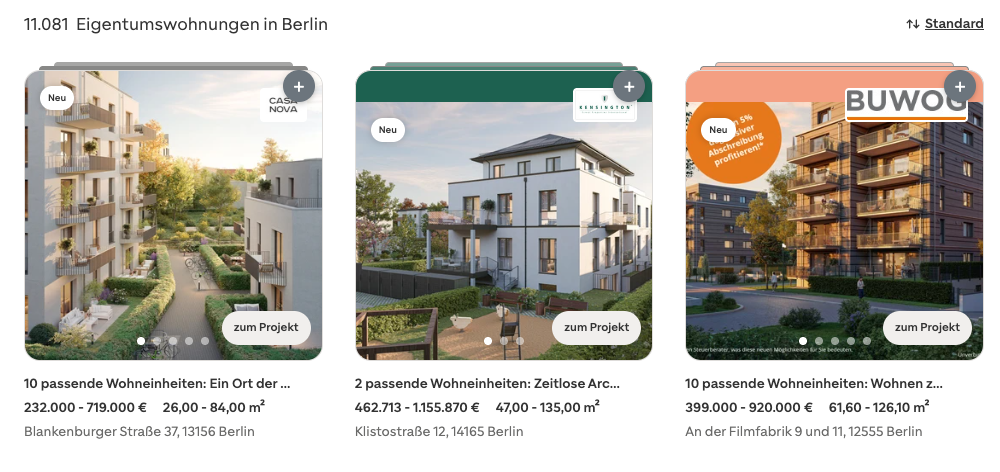
- Ein Klick auf das + lädt das Exposé und übernimmt das Inserat in Ihre lokale Sammlung.
- Das Symbol wechselt auf ein grünes ✓ und bestätigt so die Erfassung.
- Ein erneuter Klick entfernt das Objekt wieder aus der Sammlung.
- Bereits erfasste Objekte bleiben auch beim Scrollen und Nachladen der Liste markiert.
2. Objekte auf der Detailseite erfassen
Öffnen Sie ein Exposé (Detailseite), blendet IWA Immoscan rechts ein Vorschau-Panel ein. Es zeigt die automatisch ausgelesenen Eckdaten des Objekts und berechnet den Preis pro m².
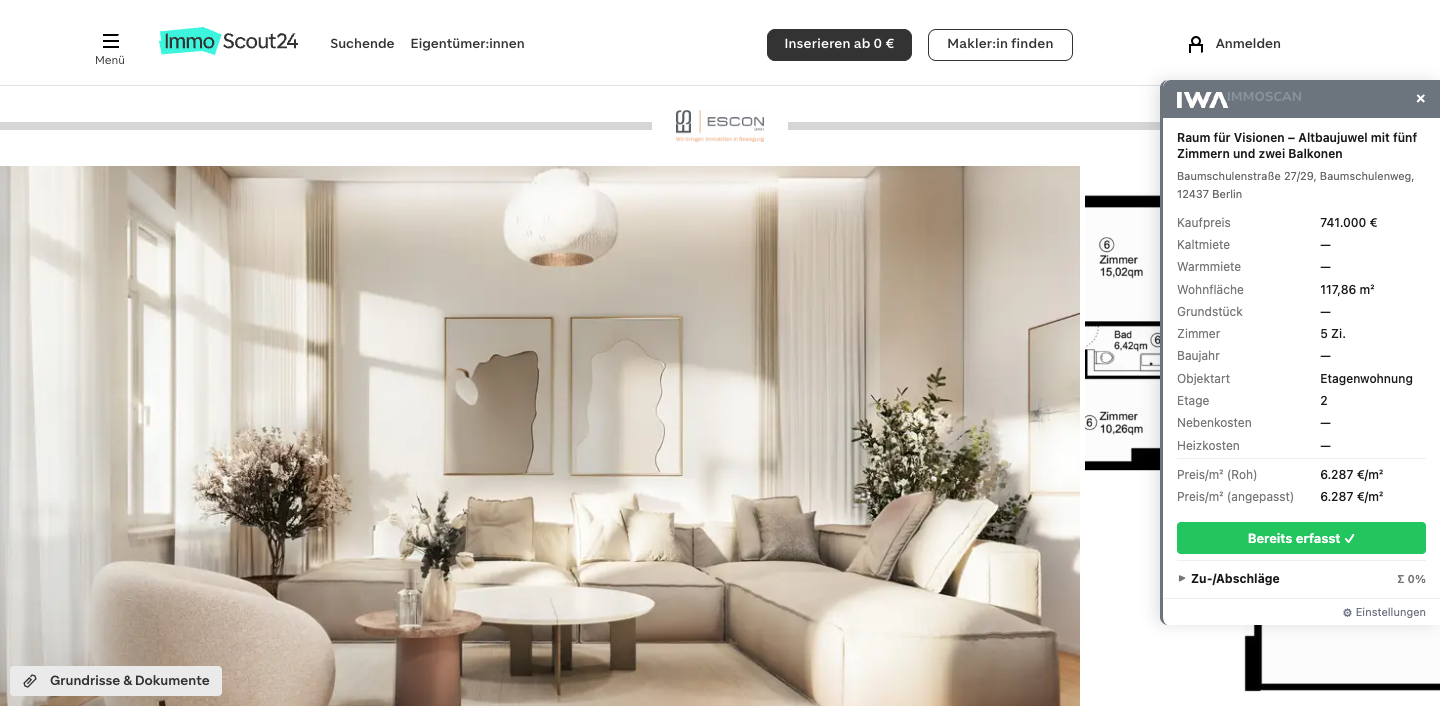
| Feld | Bedeutung |
|---|---|
| Kaufpreis / Kaltmiete / Warmmiete | Aus dem Inserat ausgelesene Preise |
| Wohnfläche / Grundstück / Zimmer | Flächen- und Raumangaben |
| Baujahr / Objektart / Etage | Weitere Objektmerkmale |
| Preis/m² (Roh) | Aus Preis und Wohnfläche berechnet |
| Preis/m² (angepasst) | Preis/m² nach Ihren Zu-/Abschlägen |
Klicken Sie auf Erfassen, um das Objekt zu übernehmen. Die Schaltfläche wechselt anschließend auf Bereits erfasst ✓, und der Bereich Zu-/Abschläge wird freigeschaltet.
Zu-/Abschläge festlegen
Im Bereich Zu-/Abschläge passen Sie das Objekt an Ihre Bewertung an – in vier Kategorien:
- Lage
- Ausstattung
- Zustand
- Sonstige
Der angepasste Preis/m² wird sofort neu berechnet. Ob Sie die Werte direkt in Prozent oder über einen Stufen-Slider eingeben, legen Sie in den Einstellungen fest.
Plausibilitätsgrenze: Die Summe aller Zu-/Abschläge eines Objekts darf weder +100 % noch −100 % erreichen. Übersteigt eine Eingabe diese Grenze, wird sie zurückgesetzt und ein Hinweis eingeblendet.
3. Sammlung öffnen und exportieren
Über das IWA-Icon in der Symbolleiste öffnen Sie die Sammlung aller erfassten Objekte. Zu jedem Eintrag sehen Sie Adresse, Preis, Wohnfläche und Preis/m² sowie – falls gesetzt – die Summe der Zu-/Abschläge.
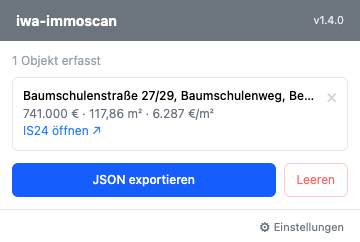
| Aktion | Beschreibung |
|---|---|
| × (Entfernen) | Einzelnes Objekt aus der Sammlung löschen |
| IS24 öffnen ↗ | Das Original-Inserat in einem neuen Tab öffnen |
| JSON exportieren | Alle Objekte als JSON-Datei herunterladen |
| Leeren | Die gesamte Sammlung löschen |
Ein Klick auf JSON exportieren lädt die Datei
iwa-immoscan-JJJJ-MM-TT.json herunter. Diese Datei enthält alle erfassten
Vergleichsobjekte inklusive Ihrer Zu-/Abschläge und dient als Grundlage für das
Vergleichswertverfahren in IWA Pro.