Benutzer & Lizenzen verwalten
Team-Mitglieder als Benutzer anlegen, ihnen Lizenzen (IWA Pro, IWA Lead) zuweisen, entfernen und die Administratorrolle vergeben.
In der IWA Suite arbeiten Sie nicht allein: Über die Lizenzverwaltung legen Sie weitere Benutzer für Ihr Team an und weisen ihnen die gebuchten Lizenzen zu. Jeder Benutzer benötigt mindestens eine Lizenz, um mit der IWA Suite arbeiten zu können.
Sie öffnen die Lizenzverwaltung über Einstellungen → Vertrag & Zahlung → Vertrag → [Lizenzen verwalten].
Begriffe: Eine Lizenz ist ein bezahlter Platz für ein Produkt (z. B. eine „IWA Pro Lizenz"). Ein Benutzer ist eine Person aus Ihrem Team, der Sie einen oder mehrere dieser Plätze zuweisen. Lizenzen und Benutzer sind also nicht dasselbe – Sie können z. B. 5 Pro-Lizenzen besitzen und diese auf 5 Benutzer verteilen.
Die Lizenzverwaltung öffnen
- Öffnen Sie Einstellungen in der Seitenleiste.
- Wählen Sie unter Vertrag & Zahlung den Eintrag Vertrag.
- Klicken Sie oben rechts auf Lizenzen verwalten.
Hinweis: Haben Sie noch keine Lizenz gebucht, heißt die Schaltfläche Lizenz buchen. Nach der ersten Buchung wird daraus Lizenzen verwalten.
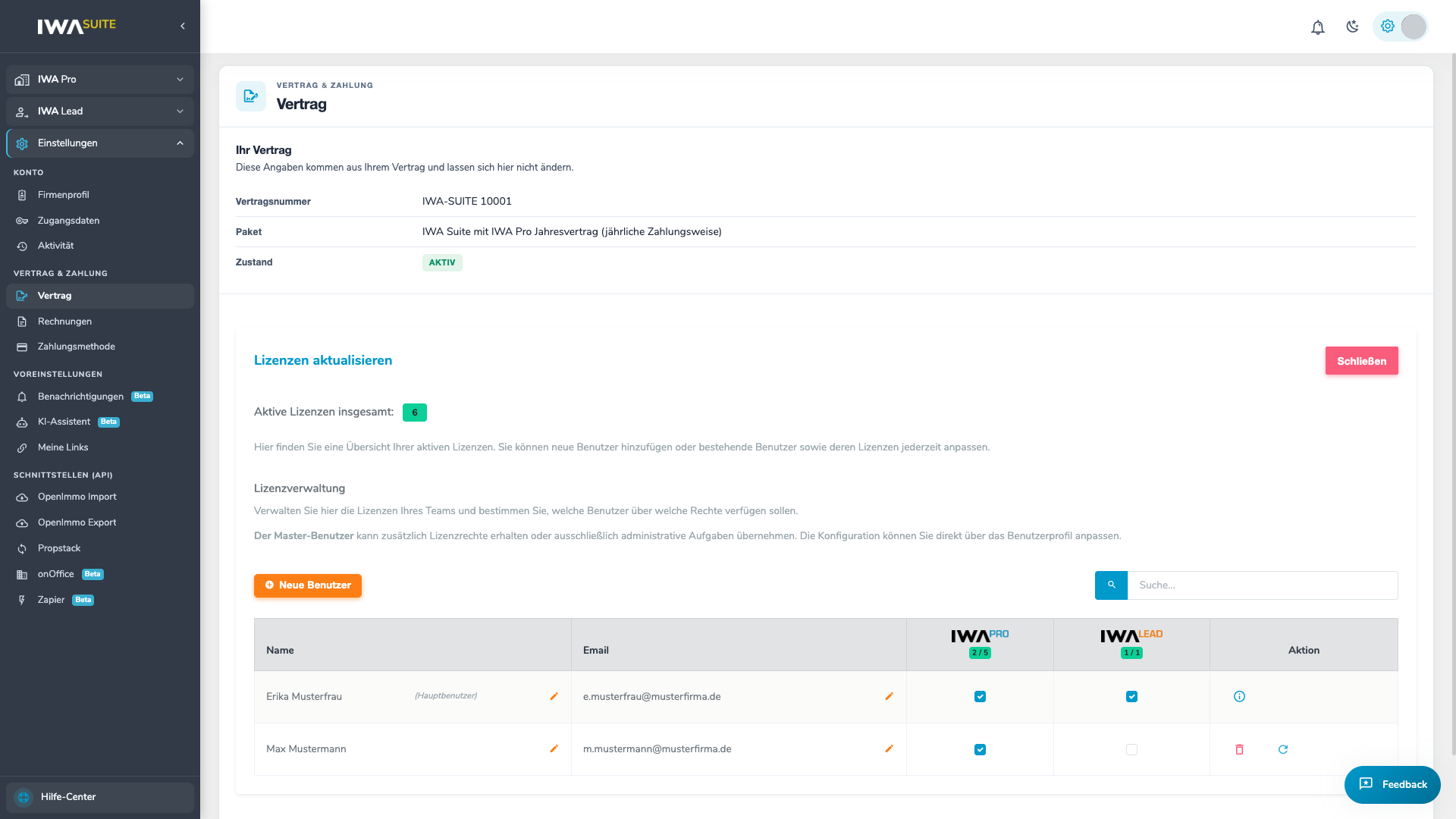
Sie sehen nun:
- Aktive Lizenzen insgesamt – die Gesamtzahl Ihrer gebuchten Lizenzen.
- Den Hinweis zur Lizenzverwaltung und zur Rolle des Master-Benutzers.
- Die Tabelle Aktuelle Benutzer mit allen Personen Ihres Teams.
Über Schließen verlassen Sie die Lizenzverwaltung wieder.
Der Master-Benutzer
Das Konto, mit dem der Vertrag abgeschlossen wurde, ist der Master-Benutzer (in der Tabelle als (Hauptbenutzer) gekennzeichnet und farblich hervorgehoben). Der Master-Benutzer verwaltet den Vertrag, legt weitere Benutzer an und vergibt Lizenzen.
Der Master-Benutzer kann selbst eine Lizenz nutzen oder ausschließlich administrative Aufgaben übernehmen (siehe Master-Lizenz freigeben & Administratorrolle übertragen).
Benutzer anlegen
So legen Sie ein neues Team-Mitglied an:
- Klicken Sie in der Lizenzverwaltung oben links auf + Neue Benutzer.
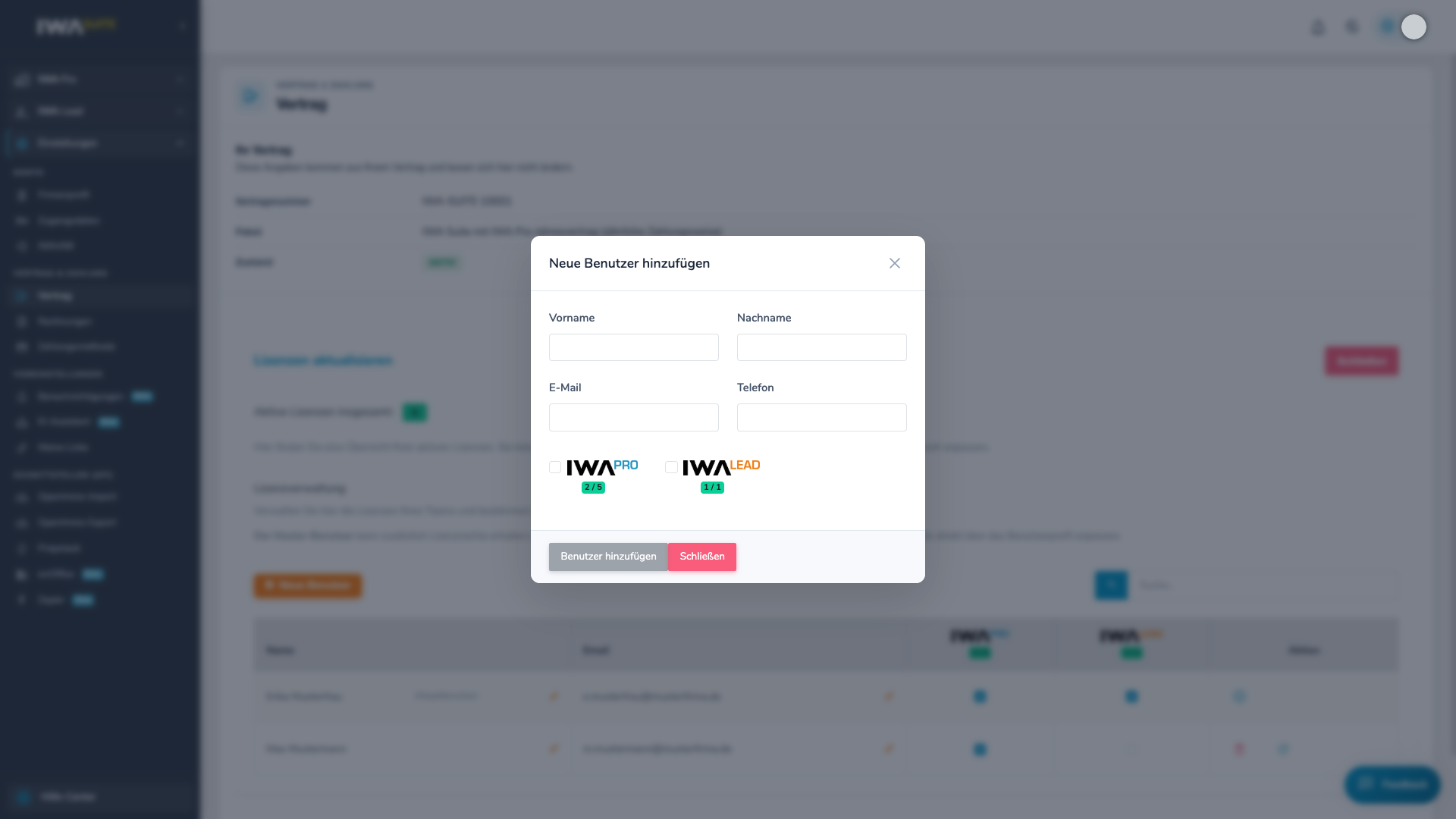
- Es öffnet sich das Formular Neue Benutzer hinzufügen.
-
Füllen Sie die Stammdaten aus – alle Felder sind Pflicht:
Feld Hinweis Vorname Vorname des Benutzers. Nachname Nachname des Benutzers. E-Mail Geschäftliche E-Mail. Die Adresse wird direkt geprüft – ist sie bereits vergeben oder ungültig, erscheint ein roter Hinweis. Telefon Telefonnummer des Benutzers. -
Wählen Sie unter der Lizenzauswahl per Checkbox, welche Lizenzen der Benutzer erhalten soll. Das Abzeichen unter jeder Lizenz zeigt die Auslastung im Format belegt / verfügbar (z. B.
3 / 5).Wichtig: IWA Lead setzt IWA Pro voraus. Aktivieren Sie IWA Lead, wird IWA Pro automatisch mit aktiviert. Entfernen Sie IWA Pro wieder, wird auch IWA Lead abgewählt.
-
Schließen Sie ab:
-
Reichen Ihre Lizenzen aus, klicken Sie auf Benutzer hinzufügen.
-
Reichen Ihre Lizenzen nicht aus, blendet das Formular den Abschnitt Zusätzliche Lizenzen erforderlich mit dem Preis (pro Monat, zzgl. 19 % MwSt.) ein. Sie haben dann zwei Möglichkeiten:
Schaltfläche Wirkung Kostenpflichtig buchen Bucht die fehlenden Lizenzen kostenpflichtig hinzu und legt den Benutzer an. Nur vorhandene Lizenzen zuweisen Legt den Benutzer an, ohne neue Lizenzen zu buchen (nur die bereits freien Plätze werden genutzt).
-
Hinweis: Die Schaltfläche zum Anlegen wird erst aktiv, wenn alle Stammdaten ausgefüllt sind, die E-Mail-Prüfung erfolgreich war und mindestens eine Lizenz ausgewählt ist.
Der neue Benutzer erhält eine E-Mail mit seinen Zugangsdaten und erscheint anschließend in der Tabelle Aktuelle Benutzer.
Lizenzen einzelner Benutzer ändern
In der Tabelle Aktuelle Benutzer steuern Sie pro Person, welche Produkte freigeschaltet sind:
- Setzen oder entfernen Sie die Lizenz-Checkbox (IWA Pro, IWA Lead) in der Zeile des Benutzers.
- Sobald Sie etwas ändern, erscheint die Schaltfläche Speichern.
- Klicken Sie auf Speichern, um die Änderungen zu übernehmen.
Würden die Änderungen Ihr gebuchtes Kontingent überschreiten, öffnet sich der Dialog Lizenzen buchen. Er zeigt je Produkt Benutzt, Neu zugeteilt und Benötigt sowie den anfallenden Preis. Mit Kostenpflichtig buchen ergänzen Sie die fehlenden Lizenzen, mit Abbrechen verwerfen Sie die Änderung.
Tipp: Über das Suchfeld rechts oben filtern Sie die Benutzer-Tabelle nach Name oder E-Mail – praktisch bei größeren Teams. Über das Stift-Symbol in der Spalte Name korrigieren Sie Vor- und Nachname eines Benutzers.
Benutzer entfernen
- Klicken Sie in der Benutzer-Zeile auf das Lösch-Symbol.
- Es öffnet sich der Dialog Benutzer entfernen.
- Optional: Aktivieren Sie „Ich möchte die Bewertungen dieses Benutzers auf einen anderen Benutzer übertragen." und wählen Sie das Zielkonto aus. So gehen die Bewertungen des Benutzers nicht verloren.
- Bestätigen Sie mit Lizenz entziehen.
Achtung: Das Entfernen eines Benutzers kann nicht rückgängig gemacht werden. Übertragen Sie vorher die Bewertungen, wenn Sie sie behalten möchten.
Das Entfernen eines Benutzers gibt dessen Lizenzplatz wieder frei. Um eine Lizenz anschließend ganz zu kündigen, muss zuerst der zugehörige Benutzer entfernt werden – eine belegte Lizenz lässt sich nicht kündigen.
Master-Lizenz freigeben & Administratorrolle übertragen
Klicken Sie in der Tabelle auf die Zeile des Master-Benutzers (Hauptbenutzer), um den Dialog Lizenzverwaltung zu öffnen. Hier stehen zwei Optionen zur Verfügung:
| Option | Wirkung |
|---|---|
| Lizenz freigeben | Gibt die Lizenz des Master-Benutzers frei, sodass ein anderer Benutzer sie nutzen kann. Der Master kann weiterhin administrative Aufgaben übernehmen, aber ohne Lizenz keine Immobilienbewertungen mehr durchführen. (Verfügt der Master bereits über keine Lizenz, heißt die Option Lizenz erneut zuweisen.) |
| Administratorrolle übertragen | Überträgt die Master-/Administratorrolle auf einen ausgewählten Benutzer. Nach der Bestätigung werden Sie automatisch von der Vertragsverwaltung abgemeldet. |
Bestätigen Sie die gewünschte Aktion mit Bestätigen.
Achtung: Das Übertragen der Administratorrolle ist eine weitreichende Änderung – danach verwaltet der neue Master den Vertrag und die Lizenzen. Führen Sie diesen Schritt nur bewusst aus.
Verwandte Themen
- Vertrag – Vertragsdaten, Tarife und Abrechnungsübersicht.
- Rechnungen – Rechnungen einsehen und herunterladen.