Vertrag
Tarif und gebuchte Produkt-Lizenzen (IWA Pro, IWA Lead, IWA Designer) einsehen und verwalten.
Unter Einstellungen → Vertrag & Zahlung → Vertrag sehen Sie Ihren aktuellen Vertrag, die gebuchten Lizenzen und eine Abrechnungsübersicht.
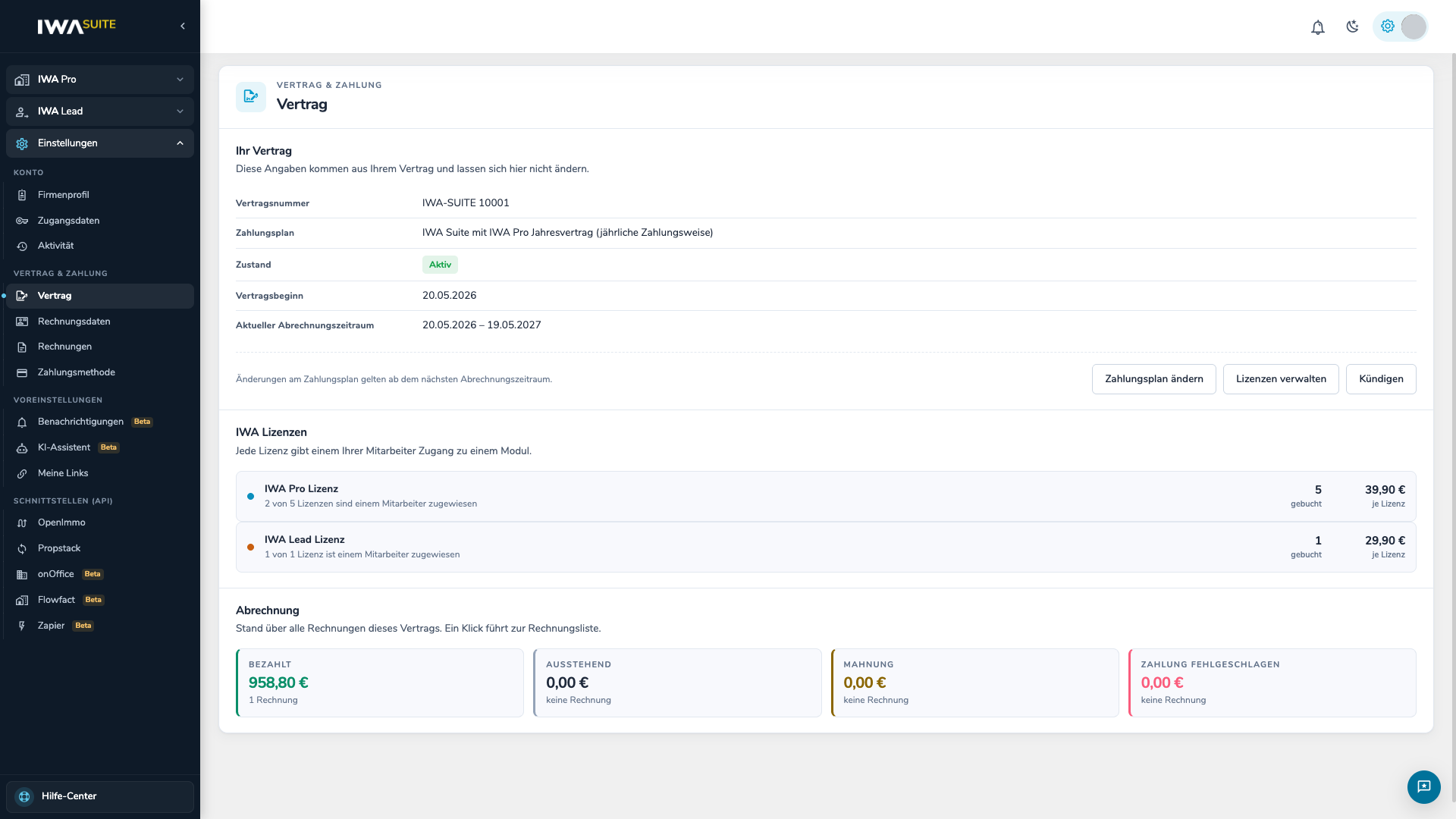
Ihr Vertrag
Oben sehen Sie die Eckdaten Ihres Vertrags:
- Vertragsnummer und Status (z. B.
IWA-SUITE 13988· AKTIV) - Paket – Ihr aktueller Tarif, z. B. „IWA Suite mit IWA Pro Jahresvertrag (jährliche Zahlungsweise)"
- Verlauf des Vertrags – Vertragsbeginn und aktueller Abrechnungszeitraum
Aktionen
| Schaltfläche | Wirkung |
|---|---|
| Zahlungsplan ändern | Tarif bzw. Zahlungsweise wechseln. |
| Lizenzen verwalten | Benutzer anlegen und Produkt-Lizenzen zuweisen – ausführlich unter Benutzer & Lizenzen verwalten. |
| Kündigen | Öffnet zunächst das Pause-Angebot (siehe unten); die eigentliche Kündigung folgt danach über Trotzdem kündigen. Eine vorgemerkte Kündigung lässt sich später reaktivieren. |
Angekündigte Preisanpassung: Steht für Ihren Vertrag eine Preisänderung an, weist ein Hinweis auf der Seite auf den alten und neuen Preis je Lizenz sowie das Wirksamkeitsdatum hin. Sie haben zuvor eine E-Mail dazu erhalten; die Anpassung selbst lässt sich nicht abbrechen.
Pause statt Kündigung
Klicken Sie auf Kündigen, zeigt IWA zunächst das Angebot „Pausieren statt kündigen?" – für Zeiten mit wenig Aufträgen, ohne den Zugang ganz aufzugeben:
| Pause | Kündigung | |
|---|---|---|
| Daten | Bewertungen, Objekte, Vorlagen und Einstellungen bleiben vollständig erhalten | 60 Tage nach Vertragsende endgültig gelöscht |
| Kosten | Sie zahlen nichts | – |
| Dauer | 3 Monate, danach läuft der Vertrag automatisch weiter · jederzeit vorher beendbar | – |
| Neustart | ein Klick, ohne Neueinrichtung | Vorlagen, Logos und Anbindungen müssen neu eingerichtet werden |
Die Pause beginnt zum Ende der laufenden Abrechnungsperiode und läuft 3 Monate; danach führt IWA den Vertrag automatisch fort – Sie müssen dafür nichts tun. Solange sie läuft oder eingerichtet ist, zeigt der Vertragsstatus „Pausiert" statt „AKTIV"; über Pause zurücknehmen (noch nicht begonnene Pause) bzw. Pause beenden (laufende Pause) setzen Sie den Vertrag jederzeit vorher wieder in Kraft. Wer aus einer laufenden Pause heraus kündigt, überspringt das Pause-Angebot – der Vertrag endet dann sofort, ohne weitere Rechnung.
Wer die Pause nicht möchte, wechselt über Trotzdem kündigen zur eigentlichen Kündigung.
Rechnungsdaten
Unterhalb Ihres Vertrags legen Sie fest, wohin Rechnungen gehen:
| Abschnitt | Inhalt |
|---|---|
| Rechnungs-E-Mail | E-Mail-Adresse, an die Rechnungen zugestellt werden. |
| Rechnungsadresse | Über das Häkchen Abweichende Rechnungsadresse hinterlegen Sie Vorname, Nachname, optional eine Firma (leer: die Firma aus dem Firmenprofil), Straße und Nr., PLZ und Stadt, falls Rechnungen nicht an die Adresse aus dem Firmenprofil gehen sollen. |
Tarife
Die IWA Suite wird im Abonnement angeboten:
| Tarif | Abrechnung |
|---|---|
| Monatsvertrag | monatliche Laufzeit, monatliche Zahlung |
| Jahresvertrag (Jahreszahlung) | jährliche Laufzeit, jährliche Zahlung |
| Jahresvertrag (Monatszahlung) | jährliche Laufzeit, monatliche Zahlung |
IWA Lizenzen
Die einzelnen Produkte werden als Lizenzen gebucht und im Bereich IWA Lizenzen mit der jeweiligen Anzahl angezeigt (über −/+ anpassbar):
- IWA Pro – Immobilienbewertung
- IWA Lead – Lead-Widget
- IWA Designer – PDF-Magazin-Tool
Benutzer & Lizenzen zuweisen: Über Lizenzen verwalten legen Sie weitere Benutzer für Ihr Team an und weisen ihnen Lizenzen zu. Die einzelnen Schritte beschreibt Benutzer & Lizenzen verwalten.
Abrechnungsübersicht
Die Übersicht fasst den Status Ihrer Rechnungen zusammen:
| Kategorie | Bedeutung |
|---|---|
| Bezahlt 🟢 | Summe und Anzahl bezahlter Rechnungen |
| Ausstehend ⚪ | Noch offene Rechnungen |
| Mahnung 🟡 | Rechnungen im Mahnstatus |
| Problem bei der Zahlung 🔴 | Rechnungen mit Zahlungsproblem |
Die einzelnen Belege finden Sie unter Rechnungen.