Integrationen
Objektdaten per OpenImmo austauschen sowie Propstack, onOffice und Zapier anbinden.
Unter Einstellungen → Schnittstellen (API) koppeln Sie IWA Pro mit anderen Systemen, um Objektdaten auszutauschen.
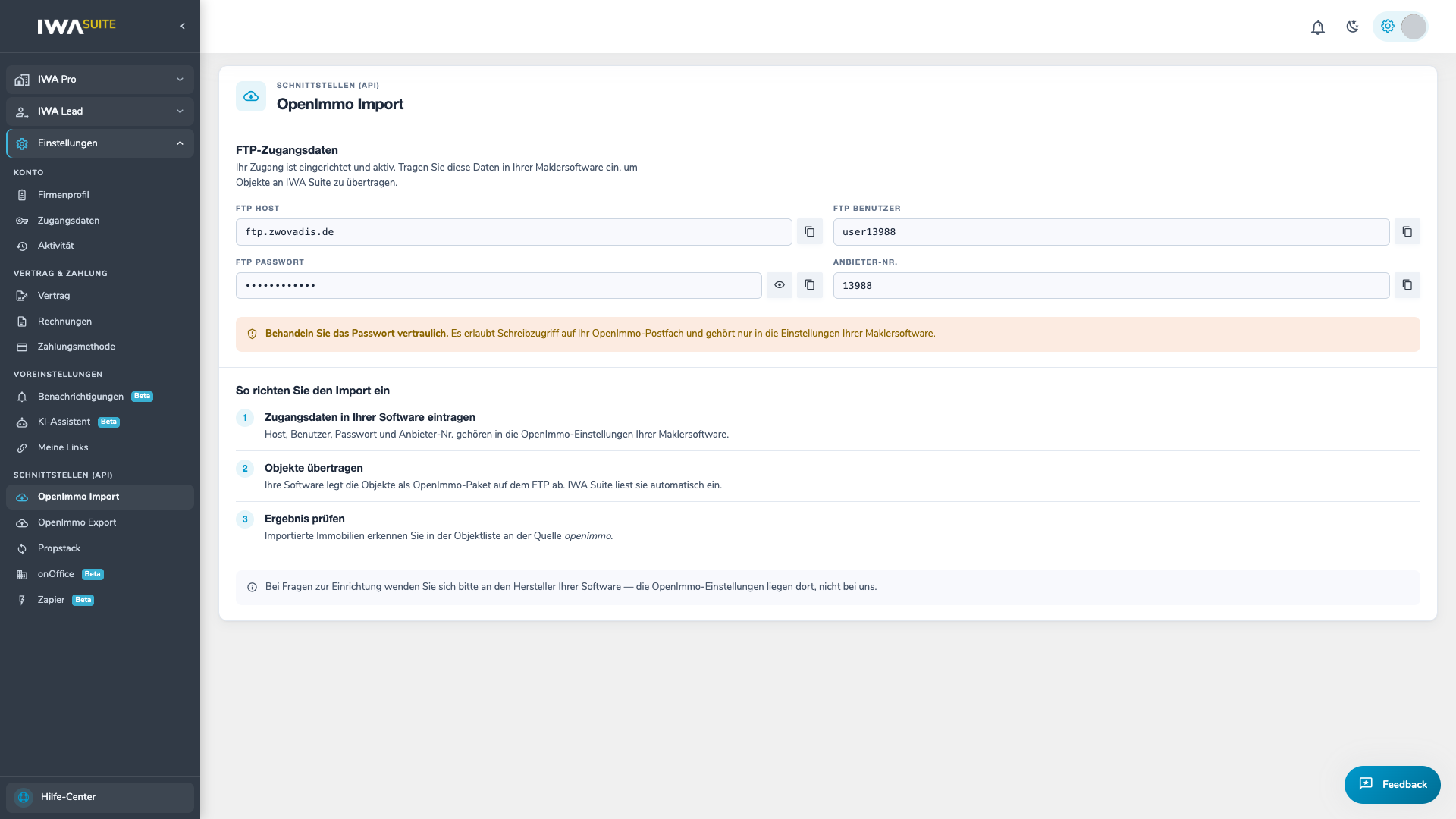
OpenImmo Import
Über die OpenImmo-Import-Schnittstelle übernehmen Sie Objektdaten aus einer anderen Software. Die andere Software sendet die Daten im OpenImmo-Format an die Import-Schnittstelle der IWA Pro.
- Zum Einrichten benötigen Sie Zugangsdaten, die Sie über OpenImmo Import beantragen (kostenlos) anfordern.
- Die FTP-Zugangsdaten werden direkt nach dem Antrag angelegt und anschließend auf derselben Seite angezeigt – eine Wartezeit entfällt.
Sicherheitshinweis: Behandeln Sie das FTP-Passwort vertraulich. Es erlaubt Schreibzugriff auf Ihr OpenImmo-Postfach und gehört nur in die OpenImmo-Einstellungen Ihrer Maklersoftware.
OpenImmo Export
Über OpenImmo Export geben Sie Ihre Objektdaten im OpenImmo-Format an angebundene Systeme (z. B. Immobilienportale) weiter.
Propstack
Unter Propstack verbinden Sie IWA Pro mit dem CRM Propstack, um Objekte zu synchronisieren. Die Anbindung erfolgt über einen API-Schlüssel aus Ihrem Propstack-Konto.
Sicherheitshinweis: Behandeln Sie Ihren Propstack-API-Schlüssel wie ein Passwort und geben Sie ihn nicht weiter.
onOffice
Unter onOffice verbinden Sie IWA Pro mit Ihrem onOffice-enterprise-Konto. Danach legt IWA Pro Ihre Bewertungen und eingehenden Leads dort automatisch als Immobilie inklusive Eigentümer-Adresse an.
1. API-Benutzer in onOffice anlegen
Die Verbindung läuft über einen API-Benutzer in onOffice — nicht über Ihr normales Login. Sie legen ihn in onOffice unter Extras » Einstellungen » Benutzer im Reiter „API-Benutzer" an und erhalten dabei zwei Werte:
| Wert | Bedeutung |
|---|---|
| API-Token | Kennung des API-Benutzers |
| API-Secret | zugehöriges Geheimnis (wird nur einmal angezeigt) |
Voraussetzung: Das API-Modul ist ein kostenpflichtiges Zusatzmodul von onOffice enterprise. Fehlt beim Anlegen im Feld „Speichern als" die Auswahl „API-Benutzer", ist das Modul für Ihr Konto nicht freigeschaltet — wenden Sie sich dann an Ihren onOffice-Account-Manager oder den onOffice-Support.
Sicherheitshinweis: Behandeln Sie das API-Secret wie ein Passwort. IWA Pro speichert es verschlüsselt und zeigt es nach dem Speichern nie wieder an — im Eingabefeld erscheint dann nur noch ein Platzhalter aus Punkten.
2. Zugangsdaten eintragen und prüfen
Tragen Sie Token und Secret ein und speichern Sie. Mit Zugriffsrechte testen prüft IWA Pro anschließend vier Punkte:
| Prüfung | Bedeutung |
|---|---|
| API-Zugang | Token und Secret sind gültig |
| Immobilien lesen | der API-Benutzer darf Immobilien lesen |
| Adressen lesen | der API-Benutzer darf Adressen lesen |
| Adressen anlegen | der API-Benutzer darf Adressen anlegen |
Schlägt genau eine Prüfung fehl, fehlt dem API-Benutzer in onOffice das jeweilige Recht — schlagen alle fehl, stimmen meist Token oder Secret nicht.
Der Schreibtest legt in onOffice kurzzeitig die Adresse „IWA Verbindungstest" an und entfernt sie wieder. Bleibt sie stehen, meldet IWA Pro das; Sie können sie dann gefahrlos manuell löschen.
3. Was wann übertragen wird
- Bewertungen werden nach dem Speichern automatisch übertragen — gesammelt etwa eine Minute nach Ihrer letzten Änderung, damit nicht jeder Zwischenstand einzeln in onOffice landet.
- Leads übernimmt IWA Pro stündlich. Es kann also bis zu einer Stunde dauern, bis ein neuer Lead in onOffice erscheint.
- Übertragen werden Objektdaten, die Eigentümer-Adresse und die Fotos.
- Leere Entwürfe ohne Eigentümer- und Objektadresse werden übersprungen.
Eine bereits übertragene Immobilie wird bei Änderungen aktualisiert, nicht doppelt angelegt.
Statusanzeige und typische Fragen
Der Kopfbereich zeigt, wie viele Objekte übertragen wurden und wie viele Leads noch ausstehen.
| Frage | Antwort |
|---|---|
| Der Lead ist noch nicht in onOffice | Der Abgleich läuft stündlich — bitte den nächsten Durchlauf abwarten. |
| „Anfrage-Limit erreicht" | onOffice begrenzt die Anzahl der Anfragen. Ihre Zugangsdaten sind in Ordnung, bitte einige Minuten später erneut versuchen. |
| Ein Lead wird als nicht übertragbar angezeigt | Die Übertragung ist mehrfach fehlgeschlagen, z. B. weil das zugehörige Objekt gelöscht wurde. Bitte den Support kontaktieren. |
| Verbindung entfernen | Über das Papierkorb-Symbol werden Token und Secret gelöscht; bereits übertragene Immobilien bleiben in onOffice bestehen. |
Zapier
Über Zapier verbinden Sie die IWA Suite mit über 9.000 weiteren Anwendungen – ohne Programmierkenntnisse. In Zapier legen Sie Zaps an: Wenn-Dann-Regeln, die auf ein Ereignis aus IWA reagieren.
Was IWA meldet
| Ereignis | Wann es ausgelöst wird |
|---|---|
| Neuer Lead | Ein Interessent hat Ihr Lead-Widget ausgefüllt – mit Kontaktdaten und Angaben zur Immobilie. |
| Bewertung erstellt | Eine neue Immobilienbewertung wurde angelegt. |
| Bewertung geändert | Eine Bewertung wurde bearbeitet. Wird gebündelt gemeldet – nicht bei jedem Zwischenspeichern. |
| Bewertungs-Status geändert | Eine Bewertung wurde in eine andere Bearbeitungsstufe verschoben. |
| Exposé erstellt | Ein Exposé (PDF oder Word) wurde fertig erzeugt. |
Einen Zap einrichten
- In Zapier auf „Create" → „Zap workflows" klicken.
- Als Auslöser die App „Webhooks by Zapier" und das Ereignis „Catch Hook" wählen, zweimal mit „Continue" bestätigen.
- Zapier zeigt eine Adresse an, die mit
https://hooks.zapier.com/beginnt – über „Copy" kopieren. - In IWA unter Einstellungen → Schnittstellen (API) → Zapier das gewünschte Ereignis wählen, die Adresse einfügen und verbinden.
- Testdaten senden und in Zapier auf „Test trigger" klicken, damit Zapier die Feldnamen kennt.
Die Tabelle im oberen Bereich zeigt jede Verbindung mit Ereignis, Ziel, Status und dem Zeitpunkt der letzten Übertragung. Über die Symbole am Zeilenende senden Sie Testdaten erneut, wiederholen eine fehlgeschlagene Übertragung oder entfernen die Verbindung.
Ein Ereignis, mehrere Ziele: Sie können dasselbe Ereignis an verschiedene Zaps schicken – etwa neue Leads zugleich in eine Tabelle und in Ihr Postfach.