Neue Bewertung anlegen
Objektdaten erfassen und das Berechnungsverfahren wählen.
Klicken Sie in der Übersicht auf Neue Bewertung. Sie starten im Reiter Objektdaten.
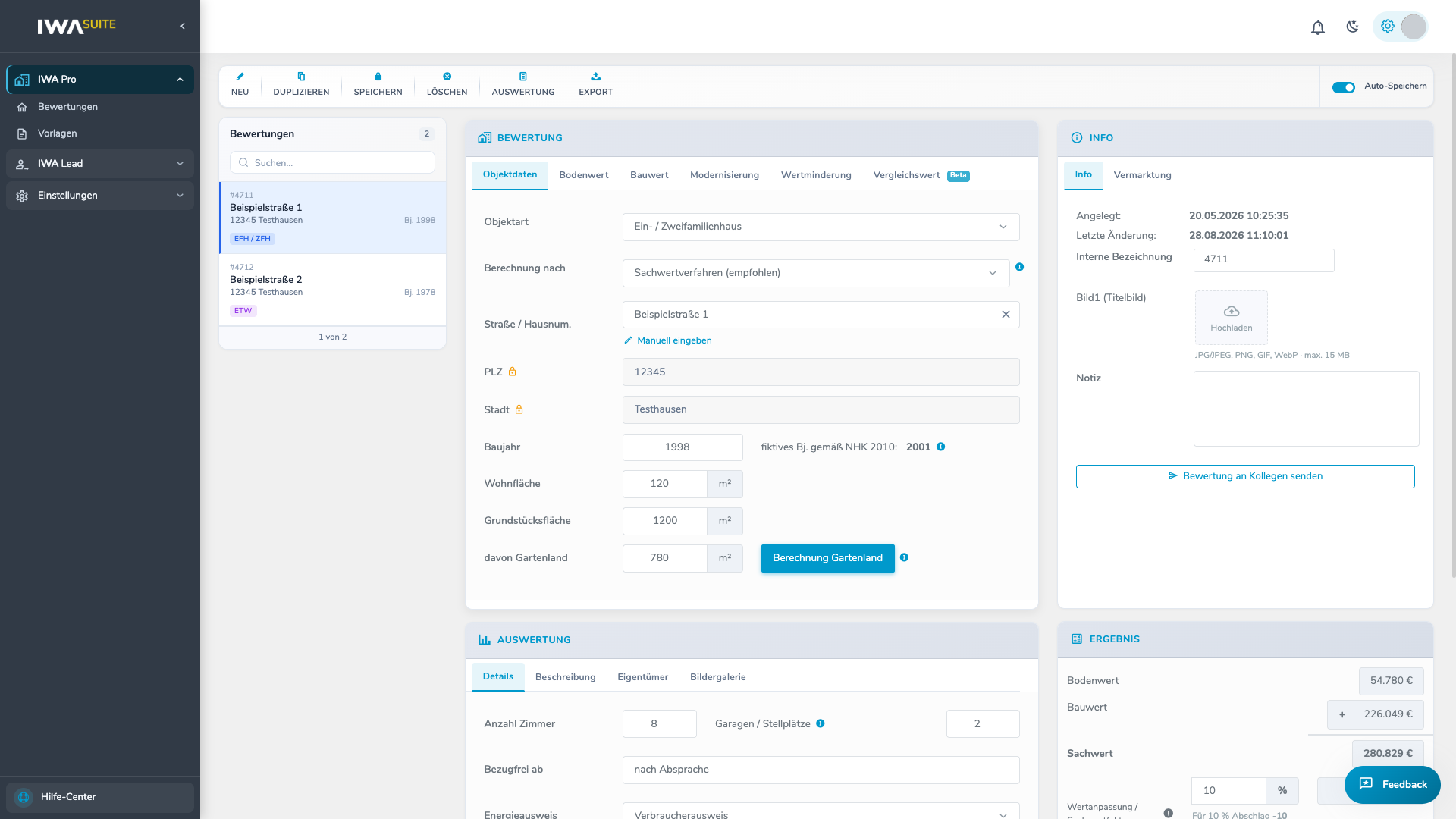
Objektdaten erfassen
| Feld | Erläuterung |
|---|---|
| Objektart | Art des Objekts (z. B. Ein-/Zweifamilienhaus, Eigentumswohnung, Mehrfamilienhaus, Gewerbe, unbebautes Grundstück). |
| Berechnung nach | Das Bewertungsverfahren. IWA Pro schlägt je nach Objektart automatisch das empfohlene Verfahren vor (z. B. „Sachwertverfahren (empfohlen)"). |
| Straße / Hausnummer | Adresse mit Autovervollständigung („Adresse suchen"). |
| PLZ / Stadt | Werden anhand der Adresse automatisch ausgefüllt. |
| Baujahr | Baujahr des Gebäudes. |
| Wohnfläche (m²) | Wohnfläche des Objekts. |
| Grundstücksfläche (m²) | Gesamte Grundstücksfläche. |
| davon Gartenland (m²) | Nicht bebaubare Fläche – mit Berechnung Gartenland ermittelbar (siehe Bodenwert). |
Welches Verfahren wähle ich?
Die Verfahrenswahl richtet sich nach der Objektart:
- Sachwertverfahren: Ein- und Zweifamilienhäuser, unbebaute Grundstücke
- Ertragswertverfahren: Eigentumswohnungen, Mehrfamilienhäuser (ab 3 Wohneinheiten), Wohn- und Geschäftsanlagen, Gewerbe
Der Vergleichswert kommt dazu, er ersetzt nichts: Unabhängig vom gewählten Verfahren steht in jeder Bewertung der Reiter Vergleichswert. Dort belegen Sie das Ergebnis mit einer Preisspanne aus ähnlichen Objekten.
Automatisches Speichern
Oben rechts über der Maske liegt der Schalter Auto-Speichern. Er ist der einzige Ort für diese Einstellung – in den Voreinstellungen finden Sie sie nicht mehr.
Eingeschaltet sichert IWA Pro Ihre Eingaben doppelt: 15 Sekunden nach Ihrer letzten Eingabe und zusätzlich alle 5 Minuten. Bei älteren Konten kann der Takt noch auf 10 Minuten stehen; er bleibt dann gültig.
- Gespeichert wird nur während aktiver Bearbeitung – bei Inaktivität pausiert der Vorgang.
- Manuelles Speichern bleibt jederzeit möglich und ist dem Takt gegenüber vorrangig.
- Eine kurze Meldung „Automatisch gespeichert" bestätigt jeden Durchlauf.
Tipp: Schalten Sie das Auto-Speichern nicht ab, wenn Sie eine Bewertung über längere Zeit offen halten. Ausgeschaltet speichert die Suite gar nicht mehr von selbst – auch die 15-Sekunden-Sicherung entfällt dann. Sie ist der einzige Schutz vor einem geschlossenen Browserfenster.
Über die Symbolleiste können Sie zusätzlich Speichern, Duplizieren, Löschen sowie eine Auswertung (Exposé) erstellen oder Daten exportieren.
PRO-Design: Ist es für Ihr Konto freigeschaltet, steht hier zusätzlich ein Umschalter zwischen PRO-Design und Standardansicht der Bewertungsmaske. Das Symbol zeigt den aktuellen Zustand – gefülltes Raster heißt PRO-Design, Umriss Standard. Der Wechsel ändert nur die Darstellung, nicht Ihre Daten.
Das ERGEBNIS-Feld
Rechts sehen Sie das Feld ERGEBNIS mit Bodenwert, Bauwert und Sachwert. Solange Pflichtangaben fehlen, steht dort unvollständig. Sobald die nötigen Angaben vorliegen, wird der Wert berechnet.
Hinweis: Fehlen noch Angaben zur Berechnung, weist IWA Pro Sie darauf hin („Es fehlen zur Berechnung noch notwendige Angaben!").
Als Nächstes: der Bodenwert.