Erste Schritte
Das IWA Pro Dashboard und die Navigation auf einen Blick.
Nach der Anmeldung landen Sie auf der Übersicht – Ihrem Dashboard mit den Zahlen der letzten 30 Tage.
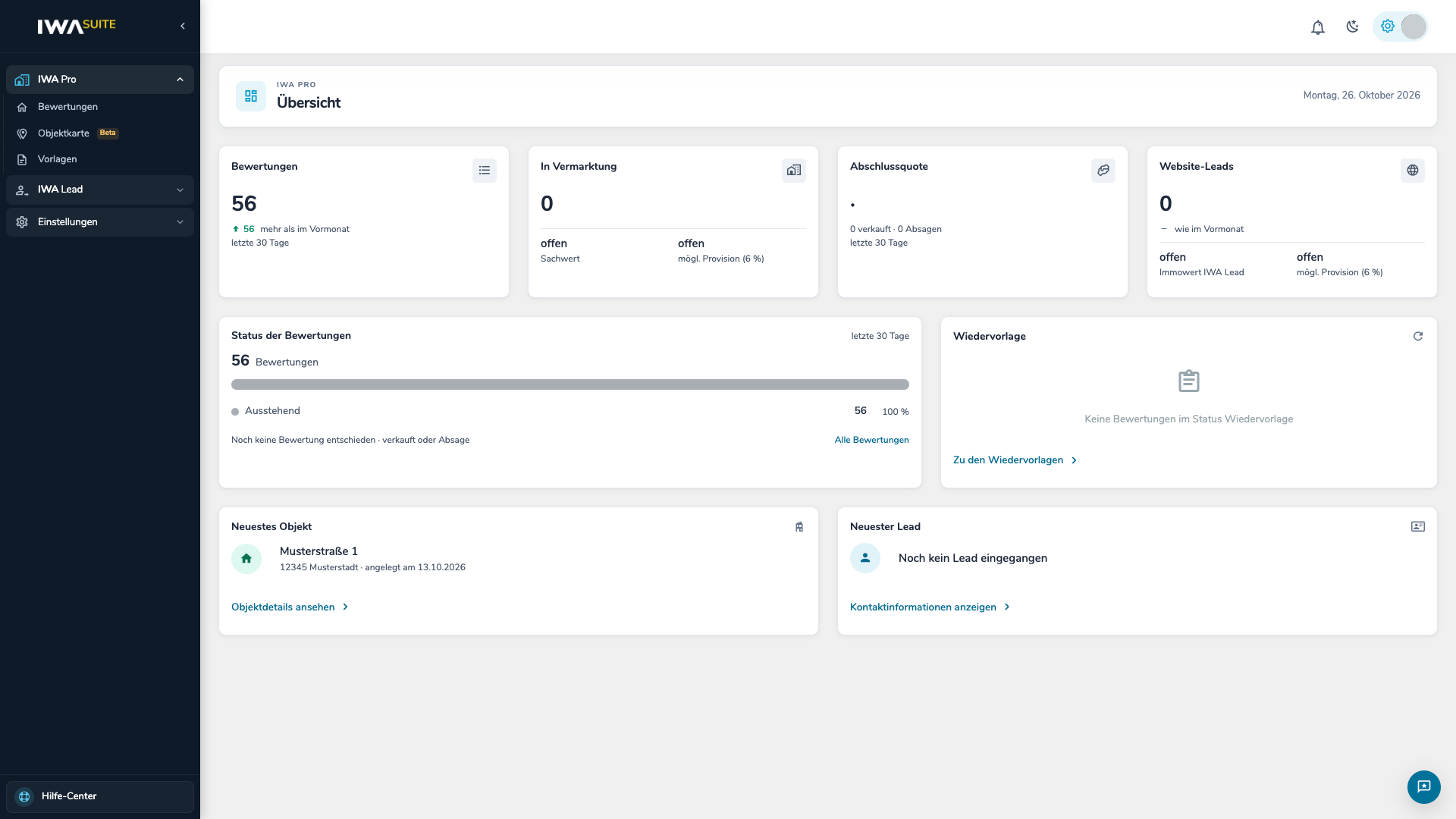
Die Übersicht
Die Übersicht fasst Ihre Aktivität in drei Reihen zusammen. Oben stehen vier Kennzahlen:
| Kennzahl | Bedeutung |
|---|---|
| Bewertungen | Anzahl der letzten 30 Tage mit Trend zum Vorzeitraum |
| In Vermarktung | Anzahl der Objekte im Status In Vermarktung, darunter ihr Sachwert und die mögliche Provision (6 %) |
| Abschlussquote | Anteil Verkauft an allen entschiedenen Bewertungen (verkauft plus Absage durch Kunde); offene zählen nicht mit |
| Website-Leads | Über IWA Lead eingegangene Anfragen mit Trend, darunter Immowert und mögliche Provision |
Darunter folgen die Karten:
| Karte | Bedeutung |
|---|---|
| Status der Bewertungen | Verteilung der Bewertungen der letzten 30 Tage auf die Status (Ausstehend, In Bearbeitung, In Besprechung mit Kunde, Wiedervorlage, In Vermarktung, Verkauft, Absage durch Kunde) |
| Wiedervorlage | Bewertungen im Status Wiedervorlage – Ihre Merkliste für den nächsten Kontakt |
| Neuestes Objekt | Die zuletzt bearbeitete Bewertung – ein Klick führt direkt hinein |
| Neuester Lead | Die jüngste Anfrage aus IWA Lead |
| Kunden-CRM · Heute | Offene Aufgaben, Überfällige, neue Leads der letzten 7 Tage und offene Vorgänge – nur sichtbar, wenn das Kunden-CRM für Ihr Konto freigeschaltet ist |
Ohne IWA Lead: Die Kennzahl Website-Leads sowie Lead-Einträge in Wiedervorlage und Neuester Lead sind verdeckt („Mit IWA Lead sichtbar"). Maßgeblich ist die gebuchte Lead-Lizenz, nicht Ihre Rolle.
Nicht geladen: Antwortet der Server nicht, zeigt eine Karte Nicht geladen mit dem Knopf Erneut versuchen statt erfundener Werte.
Navigation
Links steht die Seitenleiste. Sie führt Ihre gebuchten Produkte als aufklappbare Bereiche:
| Bereich | Inhalt |
|---|---|
| IWA Pro | Bewertungen – die Liste aller Bewertungen · Vorlagen – Ihre Exposé-Vorlagen |
| IWA Lead | Leadgenerator – das Widget einrichten · Statistiken – Klicks und Leads auswerten |
| Einstellungen | Konto, Vertrag, Voreinstellungen und Schnittstellen (API) – siehe Konto & Einstellungen |
Ganz unten sitzt das Hilfe-Center – Handbuch, Lösungen, Neuigkeiten und Tickets in einem Panel, siehe Hilfe & Support.
Über den Pfeil am oberen Rand der Leiste klappen Sie sie zu einer schmalen Symbolspalte ein und gewinnen Platz für die Arbeitsfläche.
Oben rechts
| Symbol | Funktion |
|---|---|
| Raster | Ihre Apps – die Links in der Topbar zu externen Systemen, die Sie unter Meine Links ausgewählt haben |
| Glocke | Benachrichtigungen; die Zahl zeigt ungelesene Meldungen |
| Mond / Sonne | Umschalten zwischen hellem und dunklem Erscheinungsbild |
| Profilbild | Menü mit Mein Konto, Rechnungen, Vertrag, Benachrichtigungen und Abmelden |
PRO-Design: Ist es für Ihr Konto freigeschaltet, finden Sie den Umschalter nicht hier oben, sondern in der Symbolleiste über einer geöffneten Bewertung – siehe Neue Bewertung anlegen.